Jumat, 30 September 2016

Menggambar Wajah Menjadi Kartun


Bagian 1;
Tutorial Membuat vector ini dperuntukkan khususnya untuk teman-teman di INDOCCOM (Komunitas Pengguna CorelDRAW Indonsia), atau siapa saja yang ingin belajar membuat vector.
1. Langkah Awal
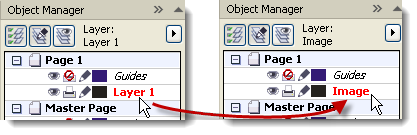
1.1 Buka CorelDraw, kemudian pada Layer 1 ubah namanya menjadi Image


1.2 Import File yang akan dibuat vector (Ctrl+I) , disini saya menggunakan Image Cinta Lurah
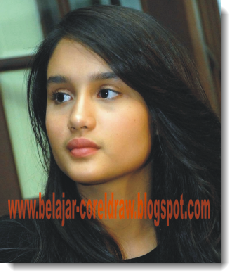


2. Membuat Mata
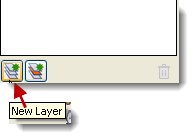
2.1 Pada Docker Object Manager, Buat Layer baru dan ubah nama Layernya menjadi Mata
Caranya klik Icon New Layer yang terdapat pada sudut bawah pada Docker Object Manajer

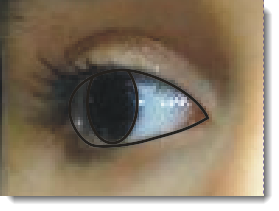
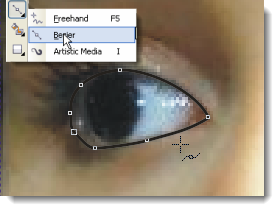
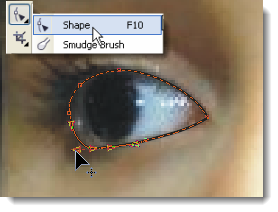
2.2 Buat lingkaran mata menggunakan Bezier Tool, kemudian edit atau sesuaikan menggunakan Shape Tool.

2.3 Buat bola mata menggunakan Ellips tool
Kemudian Intersect pada lingkaran mata,
Caranya :shift+select kedua objek, kemudian klik shortcut Intersect pada Property Bar
Kalau Anda ga’ mau repot, buat Shortcut dulu untuk Intersect, tapi dah tau kan cara buat Shorcutnya.. hehe..
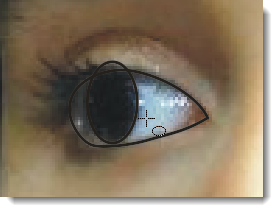
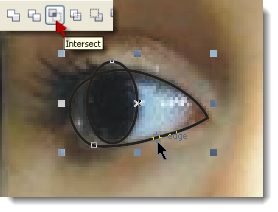

Hilangkan (Delete) object bola mata yang utuh
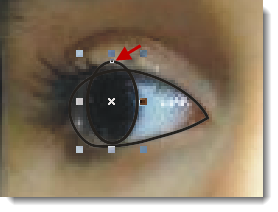


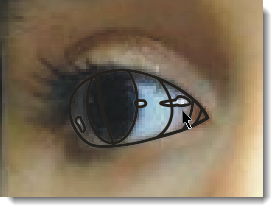
2.4 Buat object baru menggunakan bezier tool untuk bagian mata yang gelap
Kemudian Intersect dengan lingkaran mata (setelah Intersect slalu hilangkan object utuhnya)
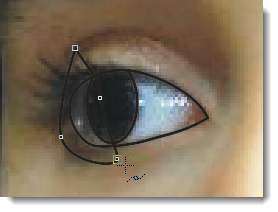
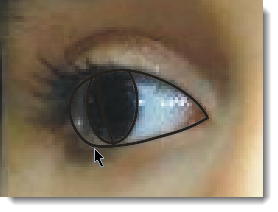

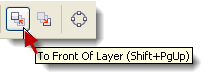
Jika object yang dibuat menimpa atau sebagian menutupi bola mata, Anda tinggal meng-order object to front  of layer atau select object kemudian tekan Shift+PageUp pada keyboard
 
2.5 Lanjutkan membuat bagian mata yang lain dan highligth pada mata
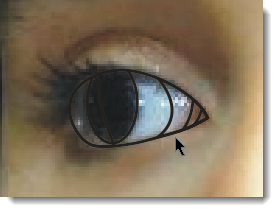


2.6 Buat lingkaran terluar pada mata
Setelah itu order to back of layer (shift+PageDown) agar tidak menutupi object lain
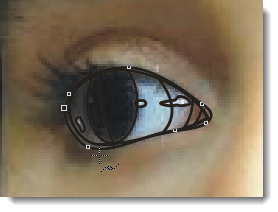


2.7 Buat bulu mata menggunakan Bezier tool
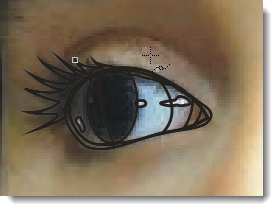
 
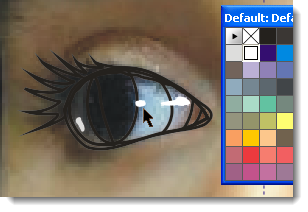
2.8 Setelah semua bagian mata selesai, beri warna mata yang sesuai, pada Color Palletes, warnai mulai dari object yang kecil. Kemudian hilangkan Outline
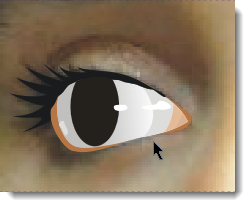

2.9 Buat lekukan line pada kelopak mata
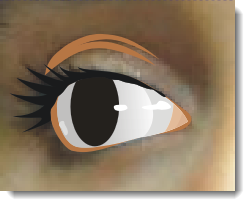
 

3. Membuat Alis 

3.1 Masih pada Layer Mata, Buat object sebagai dasar alis
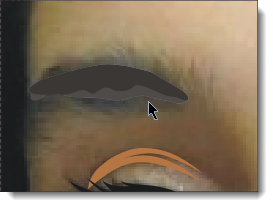


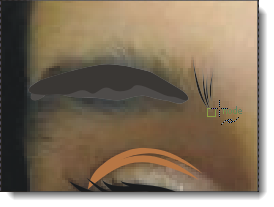
 Buat satu object bulu alis kemudian Copy-paste kan pada seluruh bagian alis
Lakukan rotate dan transform agar sesuai alur bulu pada alis
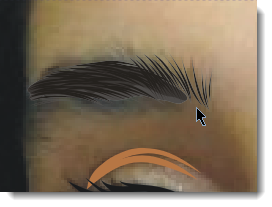

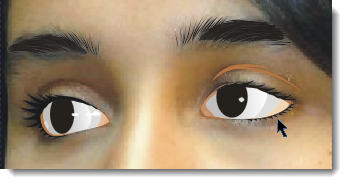
3.2 Buat juga mata sebelahnya ya Booozzz..
Tungguu… tunggu…. Bulu mata yang bawahnya koq ga da???
Oowh iya yah… ya udah tambahin sendiri ja, gitu ja koq repot.. hehe..


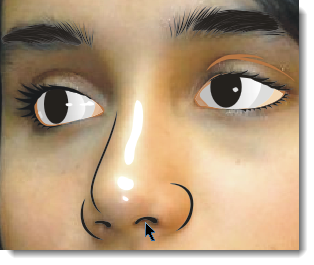
4. Membuat Hidung
4.1 Buat Layer baru dan ubah nama Layernya menjadi Hidung
4.2 Buat garis tepi dan lubang hidung, kemudian buat highlightnya


5. Membuat Bibir (Mulut)
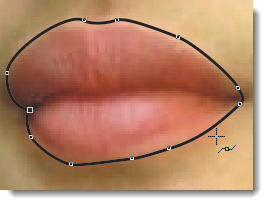
5.1 Buat Layer baru dan beri nama Bibir
5.2 Buat Line terluar pada bibir
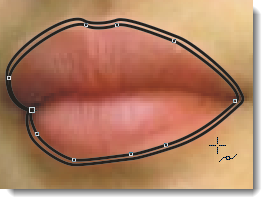

5.3 Buat object sesuai dengan perbedaan gelap n terang warna bibir
5.4 Dilanjutkan membuat object gelap / line pemisah antara bibir atas dan bibir bawah
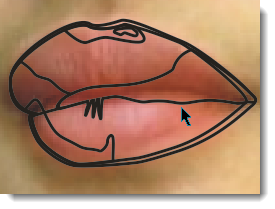
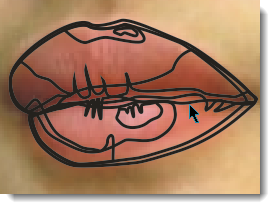

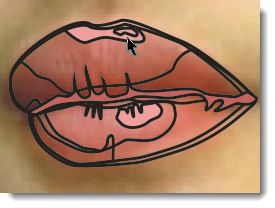
5.5 Warnai dari object yang terkecil hingga seluruh bagian bibir
5.6 Kemudian hilangkan Outline-nya
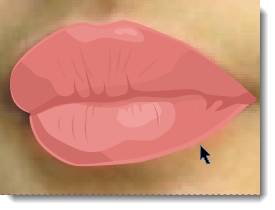


6. Membuat Wajah dan Leher
6.1 Buat layer baru dengan ubah nama Layernya menjadi Wajah dan Leher
6.2 Copy-paste kan Image Cinta Lurah dari Layer Background ke Layer Wajah
*Jangan lupa (Unlock dan Lock lagi Image-nya biar ga ke geser)..he..
6.3 Ubah Image dengan Effect Posterize

Caranya :
Select Image > Pilih Effect pada Menu Bar > Pilih Transform > Posterize
Atur Parameter Posterizenya sesuai keinginan Anda
Sebagai contoh Parameter yang saya gunakan adalah 4
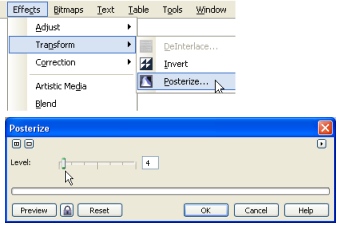


Image yang telah di beri Effect Posterize akan tampak seperti gambar berikut
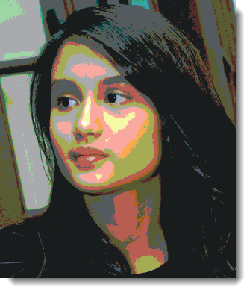


6.4 Trace dengan Bezier tool sesuai bentuk Posterize
Yaitu pertemuan antara warna yang satu dengan warna yang lain
Seperti gambar berikut yang saya buat dengan Line biru
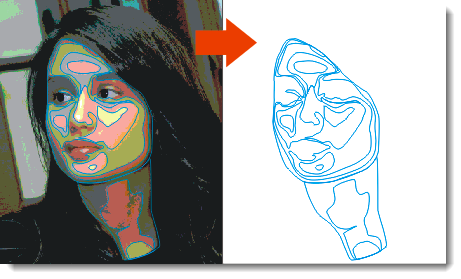


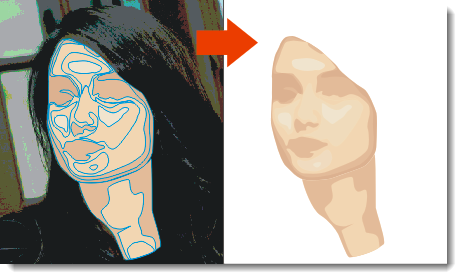
6.5 Warnai wajah kemudian hilangkan Outlinenya

MEMBUAT MEJA SABLON ROTARY PORTABLE

postingan kali ini saya akan membahas tentang dunia sablon.
yang tentu saja sangat berkaitan erat dengan gaya berpakaian kita tentunya.
dibalik desain kaos yang berbagai macam jenis dan modelnya, meja sablon tentu berperan penting
dalam menentukan kualitas desain yang akan diaplikasikan di kaos/pakaian.

ada beberapa cara dan alat yang digunakan dalam proses penyablonan :
yaitu selain dengan proses yang paling sederhana sampai proses digital yang lebih mudah dan bervariasi.
namun, dalma pembahasan kali ini saya hanya akan membahas proses sablon manual dengan meja rotary buatan sendiri
pemilihan meja rotari ini sangat efisien untuk proses penyablonan, baik untuk bisnis kaos satuan atau partai besar.
karena untuk membeli sebuah meja rotari pabrikan butuh modal yang cukup besar. maka saya putuskan untuk membuat sendiri
dengan tetap menggunakan sistem kerja mesin rotari pabrikan namun dimodivikasi sehingga menjadi semi meja portable rotari.
mengapa saya sebut meja rotari buatan saya ini semi portable, karena desain meja ini hanya menggunakan dua papan saja tidak seperti meja rotari buatan pabrik
yang biasanya menyediakan 4 papan screen sekaligus.
kelebihan meja rotari buatan saya ini selain lebih sederhana, meja ini tidak terlalu membutuhkan tempat yang luas untuk produksi.

berikut bahan dan perkiraan biaya untuk membuat meja roitari portable :

  • besi ringan = cari yang berbentuk kotak dengan diameter berfariasi besar/kecilnya (kisaran Rp.9000/kilo)
  • bearing /klaker) = biasanya untuk mesin atau as roda (kisaran harga Rp.40.000PER = menggunakan PER standar sepeda motor (kisaran harga Rp.5.000
  • MUR BAUT = untuk pengunci bagian-bagian tertentu pada meja rotary ( kisaran 1000-2000/buah)
  • finishing CAT


untuk merakit alat ini tentu dibutuhkan tenaga pengelasan, maka dari itu setelah bahan-bahan tersebut disiapkan langkah berikutnya adalah ke tempat LAS.
kisaran biasa untuk pengelasan yang sudah saya buat meja ini sekitar Rp.150.000
jadi bagi yang berminat membuat meja portable rotari ini paling tidak menyiapkan dana sekitar Rp. 500.000 udah termasuk biaya makan sambil nunggu tukang LAS.
cukup lumayan bukan apabila dibandingkan kita mmebeli meja rotari pabrikan dengan kisaran harga sampai 5juta...?

gambaran pembuatannya adalah sebagai berikut :
penting...!untuk membuat projek meja sablon rotari ini, paling tidak kamu harus ngerti dulu sistem kerja rotari agar lebih mudah memahami dalam proses perakitannya.


ara Membuat Gambar 3D Dengan Corel Draw

Cara Membuat Gambar 3D Dengan Corel Draw Mendengar kata-kata menggambar dengan Corel, pasti hal yang terlintas adalah “sulit”. Eits… sebenarnya menggambar dengan Corel itu tidak sulit apabila kamu memahami langkah-langkahnya. Corel tidak hanya bisa digunakan untuk menggambar 2D, tetapi Corel juga bisa digunakan untuk menggambar 3D, terutama jika kita ingin mendesain aksesoris untuk keperluan desain interior, seperti lemari, dan meja kursi.
Kali ini, IDS akan memberikan sebuah tutorial untuk menggambar meja 3D. Yuk, ikuti step by step-nya!

Langkah 1
Buatlah kotak persegi panjang dengan Rectangle Tool (F6) pada Toolbox (di sebelah kiri). Buatlah dengan ukuran sesuai yang kamu inginkan.
langkah 1
Langkah 2
Gandakan gambar pada langkah 1 dengan copy paste atau menekan + (plus) pada keyboard. Atur panjang, pendek dan letak vertikal horizontalnya menjadi seperti gambar di bawah ini. Setelah itu select semua objek dan klik Combine pada Property Bar untuk menggambungkan objek menjadi satu dan mempercepat proses efek Extrude.
langkah 2
Langkah 3
Pada Toolbox yang terletak di sebelah kiri layar, pilih opsi Extrude Tool kemudian arahkan pointer pada objek yang sebelumnya telah di-combine, dan hasilnya akan terlihat seperti gambar kedua di bawah ini.
langkah 3
4
Langkah 4
Pisahkan objek hasil efek Extrude dengan menekan opsi Arrange —> Break Extrude Group Apart, di Menu Bar.
5
Setelah semua bagian terpisahkan, select all objek. Pilih Ungroup (Ctrl+U) pada Property Bar agar semua objek benar-benar terpisah sehingga mempermudah proses pewarnaan.
6
Langkah 5
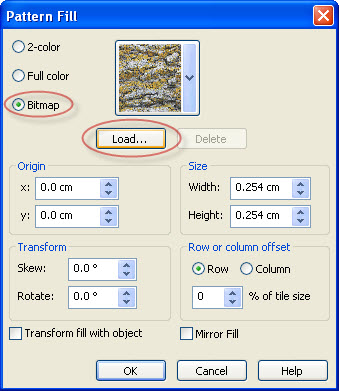
Untuk mewarna gambar agar tampak nyata kita akan menggunakan Pattern Fill yang merupakan sub menu dari Fill Tool. Kemudian pada kotak dialog pilih pattern yang diinginkan. Usahakan untuk memilih pattern kayu agar gambar kamu tampak menyerupai aslinya.
7
8
Langkah 6
Karena tekstur kayu (wood) tidak ada secara default, maka kamu dapat meng-upload tekstur kayu sendiri, caranya :
  1. Setelah langkah ke 5, di kotak dialog pilih Bitmap kemudian klik tombol Load.
9
  1. Di sana akan muncul kotak perintah import yang isinya file dan folder pada komputer kita. Pilih gambar tekstur kayu yang sudah kamu download terlebih dulu dari google.
10
  1. Nantinya teksture kayu akan tersimpan dalam Kotak List Pattern Fill, yang dapat kita pilih untuk mewarna objek kita.
11
  1. Klik OK maka Pattern akan mengisi objek yang telah kita select.
12
  1. Dengan Interaktif Fill Tool atur posisi pattern sesuai dengan keinginan. Lakukan juga dengan objek-objek yang lain. Untuk objek pintu dan tepian meja kamu bisa memberi warna lain sesuai dengan keinginan.
13
14
15
  1. Last, hasil akhir akan terlihat seperti ini. kamu bisa menambahkan aksesoris seperti buku atau lampu untuk mempercantik mejamu.
16
17


Sudah baca langkah-langkahnya? Sekarang saatnya kamu mencoba sendiri di rumah. Selamat mencoba!